
動畫製作素材命名模板:分鏡、音效、字幕與封面如何整理
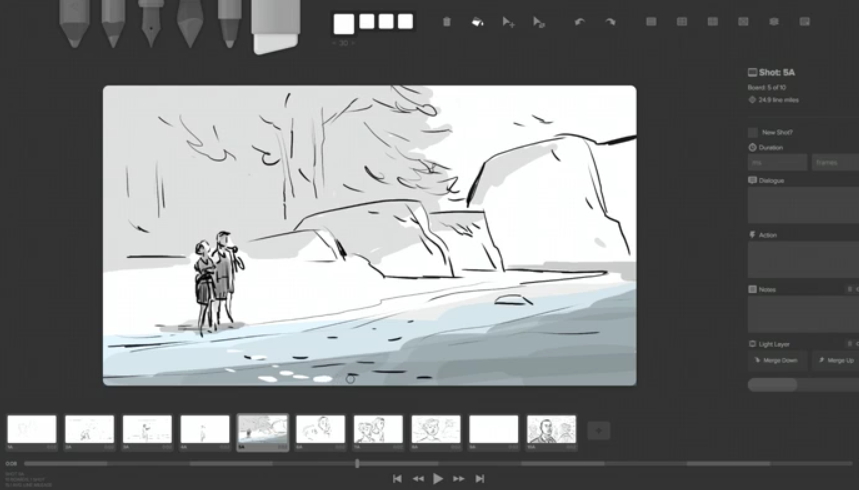
短片動畫一開始通常很輕量:幾張分鏡、幾個音效、幾段旁白和一張封面。但當同一個主題開始延伸成 Blog 文章、Reels、YouTube Shorts、社群貼文與教學素材時,如果檔名只叫 final.mp4、new-cover.png 或 audio-2.wav,後面要修改、重剪、回收素材就會變得很痛苦。
UCAMC 把動畫與內容經營視為同一套內容系統。影片不是只輸出一次的檔案,而是可以回到網站、分類頁、素材庫與後續文章中重複使用的內容資產。這篇提供一份可直接套用的素材命名模板,讓分鏡、音效、字幕、封面與輸出檔更容易被搜尋、交接與重用。
1. 先用專案代號統一所有檔案
每支短片先定義一個簡短專案代號,不要只用中文完整標題。代號可以放在資料夾與檔名前方,讓素材在不同工具中排序時仍然聚在一起。
專案代號:anim-storyboard-checklist
內容主題:短片分鏡檢查清單
網站文章:/short-animation-storyboard-checklist
輸出平台:Blog / Reels / YouTube Shorts
建議代號使用小寫英文字母、數字與 hyphen,避免空格、全形符號與過長檔名。中文標題可以放在文件內容、Notion 或 README,不一定要塞進每個檔名。
2. 建立固定資料夾結構
短片專案至少可以拆成六個區塊:
anim-storyboard-checklist/
├── 00-brief/
├── 01-storyboard/
├── 02-assets/
├── 03-audio/
├── 04-captions/
├── 05-covers/
└── 06-exports/
這個結構的好處是任何人接手時,都能先猜到素材在哪裡。即使未來換成其他剪輯軟體、分鏡工具或雲端硬碟,資料夾語意仍然清楚。
3. 分鏡與鏡頭用編號,不用「新版」
分鏡最需要穩定編號,因為旁白、字幕、音效與剪輯時間軸都會引用它。建議使用 s01、s02 代表 shot 或 scene,再加上版本號。
anim-storyboard-checklist_s01_v01.png
anim-storyboard-checklist_s02_v01.png
anim-storyboard-checklist_s03_v02.png
如果某一格分鏡被刪除,不一定要立刻重編全部號碼。對正在製作中的專案來說,穩定可追蹤比完美排序更重要。
4. 音效與旁白要標示用途
音訊檔最容易在資料夾裡變成一堆看不懂的波形。檔名至少應該標示類型、用途與版本:
| 類型 | 命名範例 | 用途 |
|---|---|---|
| VO | anim-storyboard-checklist_vo_intro_v01.wav | 旁白開場 |
| SFX | anim-storyboard-checklist_sfx_pop-card_v01.wav | 卡片跳出音效 |
| BGM | anim-storyboard-checklist_bgm_loop_v01.mp3 | 背景音樂 |
| MIX | anim-storyboard-checklist_mix_full_v02.wav | 完整混音 |
若音樂或音效來自外部授權素材,授權來源與下載網址應放進 00-brief/license-notes.md,不要只留在瀏覽器書籤裡。
5. 字幕與腳本要保留平台版本
同一支短片可能有橫式字幕、直式字幕、Blog 摘要與社群短文。建議用 captions、script、description 分開:
anim-storyboard-checklist_script_v01.md
anim-storyboard-checklist_captions_zh-tw_v01.srt
anim-storyboard-checklist_captions_reels_v01.srt
anim-storyboard-checklist_description_youtube_v01.md
這樣做可以避免把影片字幕、文章摘要與社群文案混在同一份文件中。未來要把短片整理成文章時,也比較容易回收腳本內容。
6. 封面與縮圖要對應平台尺寸
封面不是最後截圖,而是內容入口。建議在檔名中保留尺寸或平台:
anim-storyboard-checklist_cover_blog_1600x900_v01.jpg
anim-storyboard-checklist_cover_reels_1080x1920_v01.jpg
anim-storyboard-checklist_thumb_youtube_1280x720_v01.jpg
anim-storyboard-checklist_square_social_1080x1080_v01.jpg
如果還沒有固定縮圖規格,可以搭配 短片封面與縮圖檢查清單 先建立安全區、主標題與品牌色規則,再回到這份命名模板整理檔案。
7. 輸出檔要寫清楚狀態
輸出檔最忌諱只叫 final。真正上線後,可能還會有修字幕、調音量、換封面、重出直式版等版本。建議輸出檔包含平台、比例、日期與版本:
anim-storyboard-checklist_blog_16x9_20260707_v01.mp4
anim-storyboard-checklist_reels_9x16_20260707_v02.mp4
anim-storyboard-checklist_shorts_9x16_20260707_v02.mp4
若已經發布,可以在同一資料夾放一份 publish-log.md:
# Publish Log

- 2026-07-07 Blog:已嵌入文章 /animation-production-asset-naming-template
- 2026-07-07 Reels:使用 reels_9x16_v02
- 待追蹤:留言中是否有人詢問模板下載
8. 可直接複製的命名規則
{project}_{type}_{detail}_{platform-or-size}_{yyyymmdd}_v{version}.{ext}
常用欄位:
project:專案代號,例如anim-storyboard-checklist。type:shot、vo、sfx、cover、caption、export。detail:用途或鏡頭,例如intro、s01、blog。platform-or-size:reels、shorts、1600x900、1080x1920。yyyymmdd:輸出或發布日期。version:兩位數版本,例如v01、v02。
9. 把素材命名變成內容資產管理
素材命名不是行政瑣事,而是讓創意工作能被長期累積的基礎。當分鏡、封面、字幕與輸出檔都有一致規則,Blog 文章可以回收影片腳本,社群貼文可以回到網站主文,新的短片也能複用舊專案的版型與音效。
對 UCAMC 來說,這份模板可以和 內容資產庫整理模板、短片封面與縮圖檢查清單 一起使用:前者管理跨文章與跨平台素材,後者檢查視覺入口,這篇則專注在動畫製作檔案如何被清楚命名與歸檔。
最後的原則很簡單:任何素材檔案都要能回答「它屬於哪個專案、用途是什麼、要發到哪裡、目前是第幾版」。只要檔名能回答這四件事,短片動畫就更容易從一次性輸出,變成可持續累積的內容資產。